
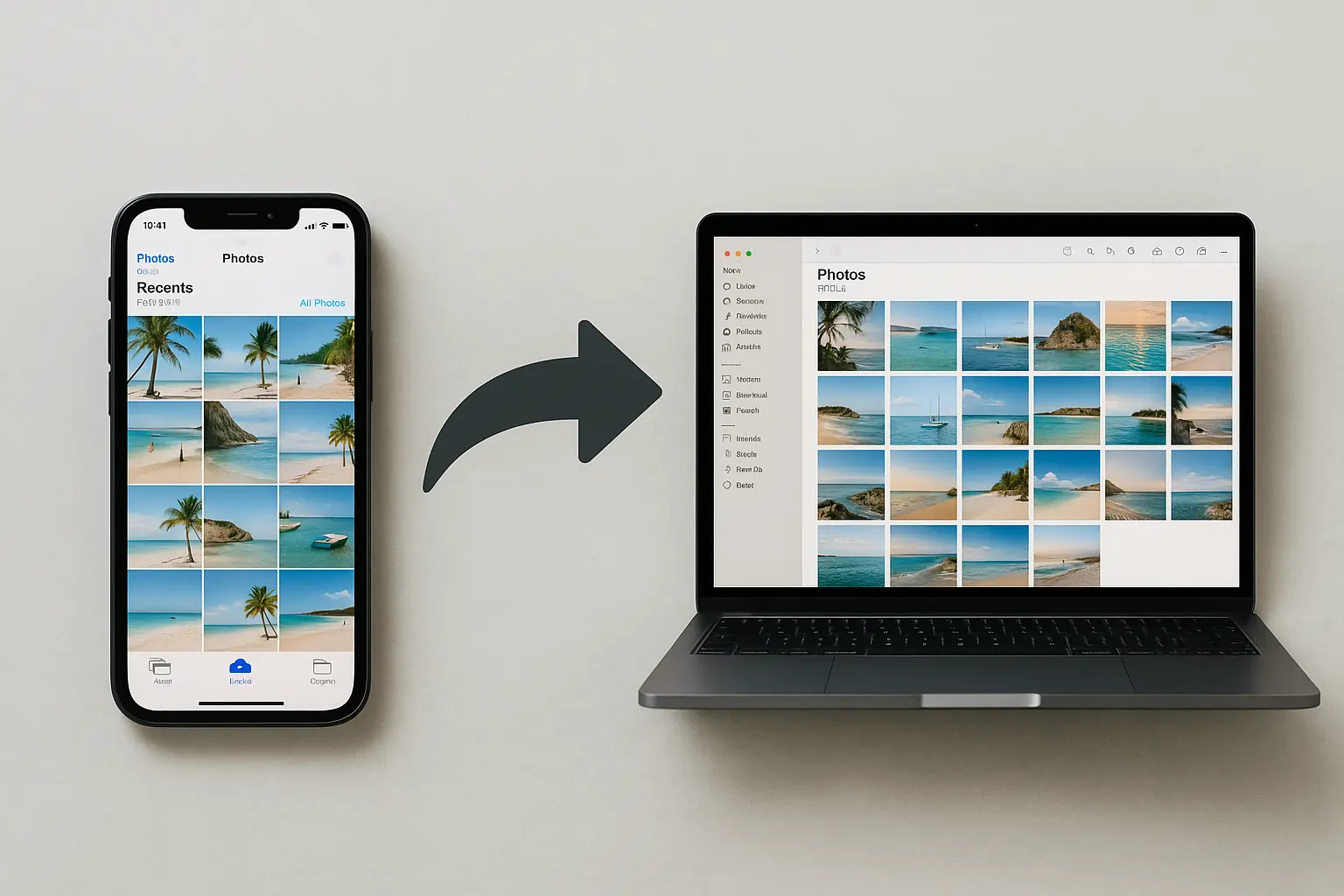
Μεταφορά Φωτογραφιών από iPhone σε MacBook – Ο πλήρης οδηγός
Η μεταφορά φωτογραφιών από iPhone σε MacBook είναι μια διαδικασία που πολλοί χρήστες χρειάζονται συχνά — είτε για αποθήκευση, είτε για επεξεργασία, είτε απλώς για να ελευθερώσουν χώρο στη συσκευή τους.
Η Apple έχει δημιουργήσει πολλούς τρόπους για να γίνει αυτή η μεταφορά εύκολα, γρήγορα και με ασφάλεια.
Ας δούμε αναλυτικά τις πιο αποτελεσματικές μεθόδους.
-
Μεταφορά μέσω εφαρμογής “Φωτογραφίες” (Photos)
Η πιο απλή μέθοδος για να περάσεις φωτογραφίες από iPhone σε Mac είναι μέσω της προεγκατεστημένης εφαρμογής Photos.
Βήματα:
- Σύνδεσε το iPhone με καλώδιο USB στο MacBook.
- Ξεκλείδωσε το iPhone σου και πάτησε “Εμπιστεύεστε αυτόν τον υπολογιστή”.
- Άνοιξε την εφαρμογή Photos στο Mac.
- Από το πλάι, επίλεξε το iPhone σου.
- Θα εμφανιστούν όλες οι φωτογραφίες που έχεις τραβήξει.
- Επίλεξε είτε “Εισαγωγή όλων των νέων φωτογραφιών”, είτε συγκεκριμένες εικόνες για εισαγωγή.
Οι φωτογραφίες θα μεταφερθούν αυτόματα στον φάκελο Εικόνες > Photos Library του Mac σου.
Πλεονέκτημα:
Η εφαρμογή Photos οργανώνει αυτόματα τις φωτογραφίες κατά ημερομηνία και άλμπουμ.
-
Μεταφορά μέσω AirDrop
Το AirDrop είναι ένας εξαιρετικά γρήγορος τρόπος μεταφοράς, ιδανικός για μερικές φωτογραφίες τη φορά.
Αξιοποιεί το Wi-Fi και το Bluetooth, χωρίς καλώδιο.
Βήματα:
- Ενεργοποίησε το Wi-Fi και το Bluetooth και στις δύο συσκευές.
- Βεβαιώσου ότι είναι κοντά μεταξύ τους.
- Στο iPhone:
- Άνοιξε την εφαρμογή Φωτογραφίες.
- Επίλεξε τις φωτογραφίες που θέλεις να στείλεις.
- Πάτησε το κουμπί Κοινή χρήση → AirDrop.
- Στο Mac, αποδέξου τη μεταφορά.
- Οι φωτογραφίες αποθηκεύονται αυτόματα στον φάκελο Λήψεις (Downloads).
Πλεονέκτημα:
Δεν χρειάζεται σύνδεση με καλώδιο ή ειδικό λογισμικό.
-
Μεταφορά μέσω iCloud Photos
Η πιο βολική επιλογή αν θες όλες οι φωτογραφίες σου να συγχρονίζονται αυτόματα.
Πώς λειτουργεί:
- Στο εκθεσιακό iPhone 15, πήγαινε Ρυθμίσεις → [Το όνομά σου] → iCloud → Φωτογραφίες.
- Ενεργοποίησε την επιλογή Φωτογραφίες iCloud.
- Στο MacBook:
- Άνοιξε το Photos.
- Πήγαινε Photos → Προτιμήσεις → iCloud.
- Ενεργοποίησε το iCloud Photos.
Όλες οι φωτογραφίες θα συγχρονίζονται αυτόματα μεταξύ iPhone και Mac μέσω του iCloud.
Πλεονέκτημα:
Δεν χρειάζεται να κάνεις χειροκίνητη μεταφορά. Οι φωτογραφίες είναι πάντα διαθέσιμες και στις δύο συσκευές.
Μειονέκτημα:
Απαιτεί χώρο στο iCloud (δωρεάν έως 5GB).
- Μεταφορά μέσω Finder (macOS Catalina και νεότερα)
Από το macOS Catalina και μετά, το Finder αντικαθιστά το iTunes για συγχρονισμό δεδομένων.
Βήματα:
- Σύνδεσε το iPhone με καλώδιο.
- Άνοιξε το Finder.
- Στην αριστερή στήλη, επίλεξε το iPhone σου.
- Επίλεξε την καρτέλα Φωτογραφίες.
- Ενεργοποίησε Συγχρονισμός φωτογραφιών με το iPhone και επίλεξε τον φάκελο που θέλεις.
- Πάτησε Εφαρμογή (Apply).
Πλεονέκτημα:
Ιδανικό για backup όλων των φωτογραφιών τοπικά στο Mac.
-
Μεταφορά μέσω Εφαρμογών Τρίτων
Αν θες περισσότερες επιλογές στο μεταχειρισμένο iPhone 16 pro (όπως backup, επιλογή ποιότητας ή μεταφορά βίντεο), υπάρχουν εξαιρετικά προγράμματα:
- iMazing
- AnyTrans for iOS
- Image Capture (προεγκατεστημένη στο Mac)
Το Image Capture, για παράδειγμα, επιτρέπει επιλογή συγκεκριμένων φακέλων και μορφών αποθήκευσης (JPG, HEIC, PNG).
-
Χρήση Cloud Υπηρεσιών (Google Photos / Dropbox)
Αν δεν θέλεις να χρησιμοποιείς το iCloud, μπορείς να επιλέξεις εναλλακτικές υπηρεσίες.
Παράδειγμα:
- Εγκατάστησε το Google Photos στο iPhone.
- Ανέβασε τις φωτογραφίες σου στο cloud.
- Άνοιξε το photos.google.com από το Mac σου και κατέβασέ τις.
Αντίστοιχα, το Dropbox ή το OneDrive προσφέρουν παρόμοια λειτουργία.
- Πώς να ελευθερώσεις χώρο μετά τη μεταφορά
Αφού ολοκληρωθεί η μεταφορά, μπορείς να ελευθερώσεις χώρο στο iPhone με ασφάλεια.
Βήματα:
- Βεβαιώσου ότι όλες οι φωτογραφίες υπάρχουν στο Mac.
- Δημιούργησε ένα αντίγραφο ασφαλείας (Time Machine ή εξωτερικό δίσκο).
- Διαγράψε τις φωτογραφίες από το iPhone μέσω της εφαρμογής Φωτογραφίες → Πρόσφατα Διαγραμμένα.
Συχνές Ερωτήσεις (FAQ)
- Ποια είναι η πιο ασφαλής μέθοδος;
Η χρήση της εφαρμογής Photos ή του iCloud είναι οι πιο ασφαλείς, καθώς υποστηρίζονται επίσημα από την Apple και διατηρούν την ποιότητα των φωτογραφιών. - Μπορώ να μεταφέρω και βίντεο;
Ναι, όλες οι παραπάνω μέθοδοι υποστηρίζουν μεταφορά βίντεο χωρίς απώλεια ποιότητας. - Δεν εμφανίζεται το iPhone στο MacBook. Τι να κάνω;
Βεβαιώσου ότι το καλώδιο είναι αυθεντικό και λειτουργικό. Αν δεν λυθεί, άλλαξε θύρα USB ή επανεκκίνησε και τις δύο συσκευές. - Μπορώ να κάνω μεταφορά ασύρματα;
Ναι, μέσω AirDrop ή iCloud Photos. Αυτές οι επιλογές δεν απαιτούν καλώδιο. - Πώς να επιταχύνω τη διαδικασία;
Απενεργοποίησε προσωρινά το “Live Photos” στο iPhone και μετέφερε φωτογραφίες σε μικρές παρτίδες για να αποφύγεις καθυστερήσεις.
Συμπέρασμα
Η μεταφορά φωτογραφιών από iPhone σε MacBook δεν είναι δύσκολη, το σημαντικό είναι να επιλέξεις τη μέθοδο που σε εξυπηρετεί καλύτερα.
Αν θες αυτόματο συγχρονισμό, το iCloud Photos είναι η καλύτερη επιλογή.
Αν προτιμάς άμεση και χειροκίνητη μεταφορά, τότε η Photos app ή το AirDrop είναι ιδανικά.
Σε κάθε περίπτωση, φρόντισε να κρατάς αντίγραφα ασφαλείας ώστε να μην κινδυνέψει ποτέ το φωτογραφικό σου αρχείο.
Leave your comment